Der Wechsel ist kleiner als die Angst davor
Niemand wechselt gern die Kanzleisoftware. Deshalb ist der Weg kurz: Exportieren Sie Ihre Daten aus dem Altsystem, Juracta erkennt die Spalten – und der Probelauf zeigt vorab, was passieren würde. Gespeichert wird erst, wenn Sie es sagen.
Probelauf vor dem Ernstfall
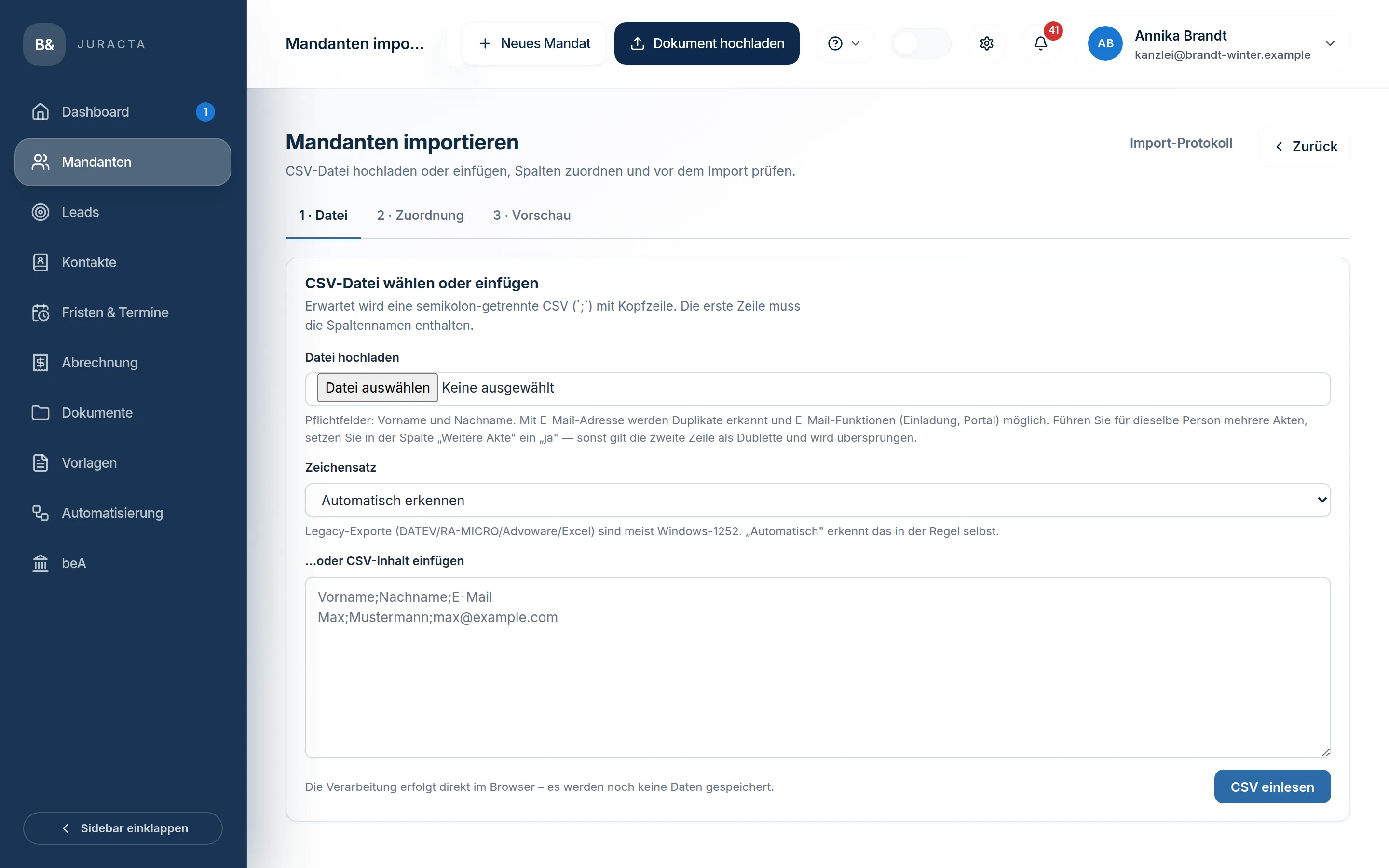
Der Import-Assistent arbeitet in zwei Stufen: Erst der Probelauf – er prüft jede Zeile und berichtet, was angelegt, was übersprungen und was beanstandet würde. Nichts wird gespeichert. Erst wenn der Bericht stimmt, starten Sie den echten Import.
- Automatische Spaltenzuordnung: CSV-Exporte aus RA-MICRO, Advoware und DATEV-Umgebungen werden an ihren Spaltennamen erkannt
- Windows-1252 wird erkannt – Umlaute aus Altsystemen kommen als Umlaute an, nicht als Fragezeichen
- Duplikate werden übersprungen, nicht doppelt angelegt. Ein Import lässt sich deshalb beliebig oft wiederholen
- Fehler je Zeile benannt („Zeile 87: Datum ungültig“) – keine Alles-oder-nichts-Abbrüche
- Vier Assistenten: Mandanten, Beteiligte, Fristen und Leistungen, jeweils mit eigenem Probelauf
Fünf Schritte, ein Wochenende Puffer
Die meisten Kanzleien sind nach einem Nachmittag arbeitsfähig – das Wochenende ist Sicherheitsmarge, kein Bedarf.
Zugang einrichten
Kanzleiname und E-Mail-Adresse genügen – den Rest richten wir mit Ihnen ein. Ihr Altsystem läuft dabei ungestört weiter.
Daten aus dem Altsystem exportieren
Jede Kanzleisoftware exportiert Stammdaten als CSV oder Excel – RA-MICRO, Advoware, andere Systeme oder Ihre gewachsene Excel-Tabelle. Mehr als diesen Export brauchen Sie nicht.
Probelauf im Import-Assistenten
Datei hochladen, Spaltenzuordnung prüfen (meist sitzt sie automatisch), Probelauf starten. Der Bericht zeigt Zeile für Zeile, was passieren würde – korrigieren Sie in Ruhe, solange noch nichts gespeichert ist.
Importieren und stichprobenartig prüfen
Der echte Import übernimmt Mandanten, Beteiligte und offene Fristen. Aktenzeichen bleiben erhalten. Danach: Stichproben prüfen, Fristen gegen den Fristenkalender des Altsystems abgleichen – fertig.
Team einladen, Portal aktivieren
Kolleginnen und Kollegen einladen, Rechte setzen, die ersten Mandanten ins Portal holen. Neue Mandate laufen ab jetzt in Juracta auf – Altakten arbeiten Sie ab oder übernehmen sie nach Bedarf.
Umstieg – kurz beantwortet
Muss ich alle Altakten übernehmen?
Nein. Bewährt hat sich der Schnitt: Neue Mandate ab Tag eins in Juracta, laufende Akten nach Bedarf nachziehen, Archivbestand im Altsystem auslaufen lassen. Der Import lässt sich beliebig oft und in Teilmengen wiederholen – Duplikate werden erkannt.
Was ist mit den Dokumenten aus dem Altsystem?
Dokumente laden Sie je Akte hoch – gezielt für die Akten, die aktiv weiterlaufen. Einen Massen-Dokumentenimport gibt es bewusst noch nicht; er steht auf der Roadmap. Für den Archivbestand genügt in der Praxis der Zugriff auf das Altsystem.
Hilft jemand beim Umstieg?
Ja – und zwar der Betreiber selbst. Schreiben Sie an lukas@werz-hi.de, wenn der Export Ihres Altsystems Fragen aufwirft; gemeinsam ist die Spaltenzuordnung in Minuten geklärt.
Und wenn ich wieder weg will?
Dann nehmen Sie Ihre Daten mit: CSV-Export für Stammdaten und Auswertungen, Dokumente als Dateien. Kein Datengefängnis – das unterscheidet uns bewusst von manchem Altsystem.
Exportieren Sie eine Testdatei.
Der Probelauf zeigt vorab, was passiert.
Kanzleiname und E-Mail – den Rest richten wir mit Ihnen ein.